

Làm slide vốn là một công việc nghe thì đơn giản, nhưng khi bắt tay vào làm thật thì rất dễ “ngốn” cả buổi. Chỉnh bố cục, căn chữ, chọn màu, sắp xếp nội dung, tìm hình minh họa… chỉ cần vài bước thôi là đủ khiến bạn quên luôn mục tiêu ban đầu là thuyết trình cho gọn, chứ không phải đi thi thiết kế.
May mắn là hiện nay, bạn hoàn toàn có thể tạo slide bằng AI nhanh hơn rất nhiều với sự kết hợp của Gemini + Canva. Chỉ cần chuẩn bị tốt phần nội dung đầu vào như prompt, file báo cáo, file Word, file PDF hoặc các tài liệu nguồn liên quan, AI có thể hỗ trợ bạn dựng ra một bộ slide tương đối hoàn chỉnh chỉ trong thời gian ngắn.
Trong bài viết này, mình sẽ chia sẻ quy trình thực tế để tạo slide nhanh bằng AI với Gemini, sau đó chỉnh sửa lại bằng Google Slides hoặc Canva tùy theo nhu cầu sử dụng.

Vì sao nên tạo slide bằng AI?
Lý do lớn nhất là: nhanh.
Thay vì ngồi copy từng đoạn nội dung từ báo cáo sang slide rồi tự chia bố cục bằng tay, bạn có thể để AI hỗ trợ xử lý phần khung trước. Khi đã có sẵn tài liệu đầu vào, Gemini sẽ hiểu nội dung nhanh hơn, biết đâu là ý chính, đâu là phần nên chia theo từng slide, và từ đó tạo ra một bản nháp có cấu trúc rõ ràng hơn.
Điểm đáng giá nhất của cách làm này không phải là AI tạo ra một bộ slide hoàn hảo 100% ngay từ đầu. Điểm đáng giá nằm ở chỗ nó giúp bạn đi từ 0 lên 70% cực nhanh. Phần còn lại bạn chỉ cần chỉnh sửa lại cho phù hợp với nhu cầu thực tế.
Nói vui một chút:
AI không cướp việc của bạn.
AI chỉ cướp bớt mấy việc lặt vặt khiến bạn đau lưng và khô mắt thôi.
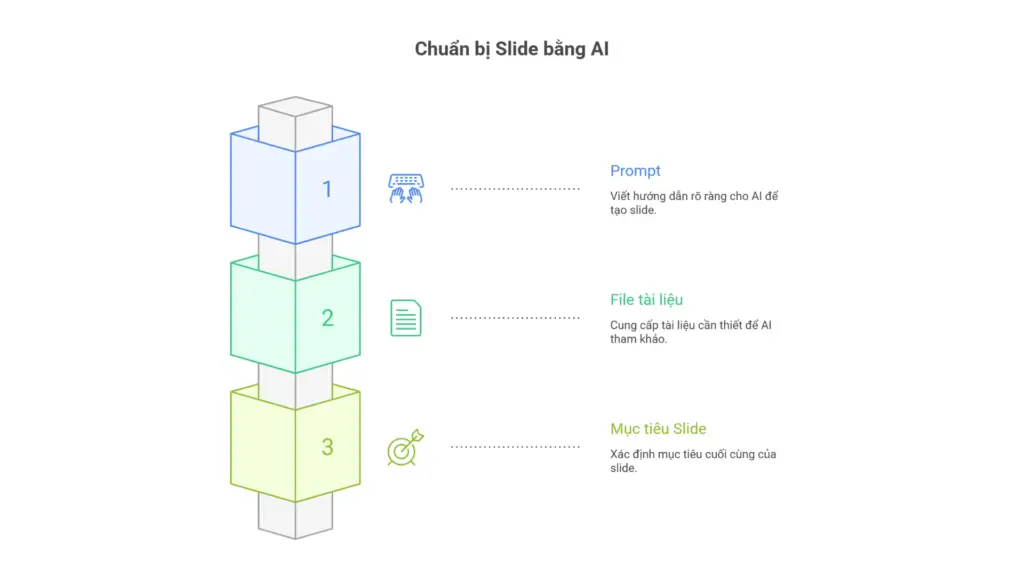
Muốn tạo slide bằng AI, bạn cần chuẩn bị gì?
Đây là bước rất quan trọng. Nếu đầu vào tốt thì đầu ra thường dễ dùng hơn nhiều.
1. Prompt rõ ràng
Prompt là phần mô tả yêu cầu bạn gửi cho AI. Nếu prompt quá chung chung, kết quả thường sẽ chung chung theo.
Ví dụ, thay vì viết:
Hãy tạo slide từ nội dung này
Bạn nên viết rõ hơn như:
Hãy tạo cho tôi một bộ slide chuyên nghiệp từ tài liệu đính kèm, gồm 8 đến 10 trang, phong cách hiện đại, ít chữ, dễ trình bày trong cuộc họp. Chia nội dung theo các phần: mở đầu, tổng quan, điểm chính, số liệu quan trọng, giải pháp, kết luận.
Prompt càng rõ:
- AI càng hiểu đúng mục tiêu
- slide càng đúng cấu trúc
- bạn càng ít phải sửa lại
2. File tài liệu nguồn hoặc file nội dung
Đây là phần mình đặc biệt khuyên nên có.
Bạn nên chuẩn bị một trong các loại file sau:
- file báo cáo
- file nội dung Word
- file PDF
- file mô tả dự án
- file tổng hợp số liệu
- tài liệu gốc cần chuyển thành slide
Khi có tài liệu đầu vào, AI sẽ hiểu bối cảnh tốt hơn rất nhiều so với việc bạn chỉ mô tả sơ qua bằng vài dòng chat.
3. Mục tiêu của bộ slide
Bạn nên xác định trước:
- Slide dùng để báo cáo nội bộ hay gửi khách hàng?
- Cần ngắn gọn hay chi tiết?
- Cần tone chuyên nghiệp hay sáng tạo?
- Có ưu tiên biểu đồ, bullet point hay hình minh họa không?
AI làm nhanh thật, nhưng không phải nhà ngoại cảm.
Bạn nói rõ đường đi thì nó chạy rất ổn.
Cách tạo slide nhanh bằng AI với Gemini
Sau khi chuẩn bị xong nội dung, bạn bắt đầu làm theo các bước sau.
Bước 1: Mở Gemini
Trước tiên, bạn truy cập Gemini và tạo một cuộc trò chuyện mới.

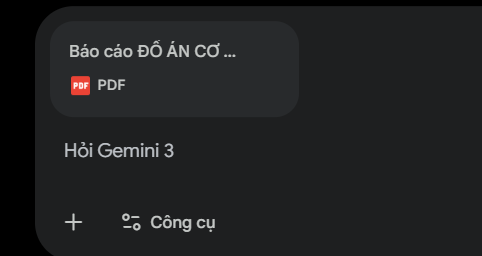
Bước 2: Tải file tài liệu lên
Bạn tải lên các file cần thiết như:
- file báo cáo
- file Word
- file PDF
- file nguồn nội dung
Đây là phần giúp Gemini hiểu rõ tài liệu để tạo slide sát hơn với nội dung thực tế.
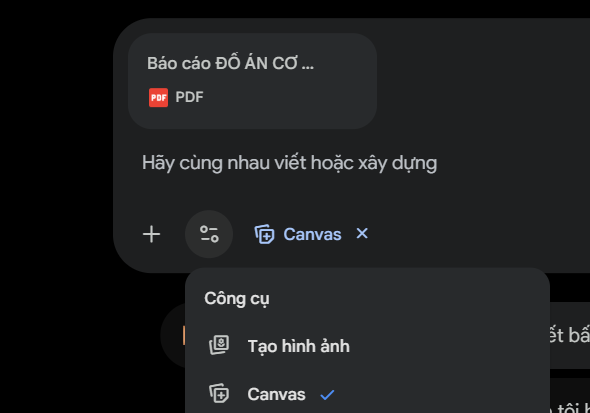
Bước 3: Bật chế độ Canvas
Sau đó, bạn bật Canvas để Gemini làm việc theo kiểu trình bày trực quan hơn.
Canvas là nơi rất tiện nếu bạn muốn AI hỗ trợ tạo nội dung theo dạng có cấu trúc, trong đó có cả slide.
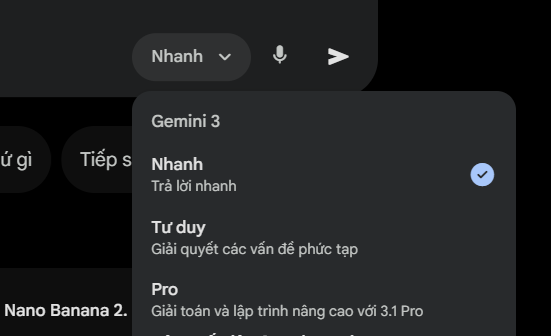
Bước 4: Chọn model phù hợp
Thông thường bạn có thể chọn kiểu model theo hướng:
- nhanh nếu muốn ra kết quả sớm
- tư duy nếu muốn AI xử lý kỹ hơn phần logic, cấu trúc và cách tóm tắt
Nếu bạn đang cần một bản nháp thật nhanh để xem trước, cứ chọn kiểu nhanh.
Nếu bạn muốn bộ slide gọn gàng và hợp lý hơn ngay từ đầu, chọn kiểu tư duy sẽ ổn hơn.
Bước 5: Nhập prompt và gửi
Bây giờ bạn dán prompt vào, kiểm tra lại file đã đính kèm, rồi nhấn Enter.
Sau một lúc, Gemini sẽ tạo ra bộ slide theo nội dung bạn mong muốn.
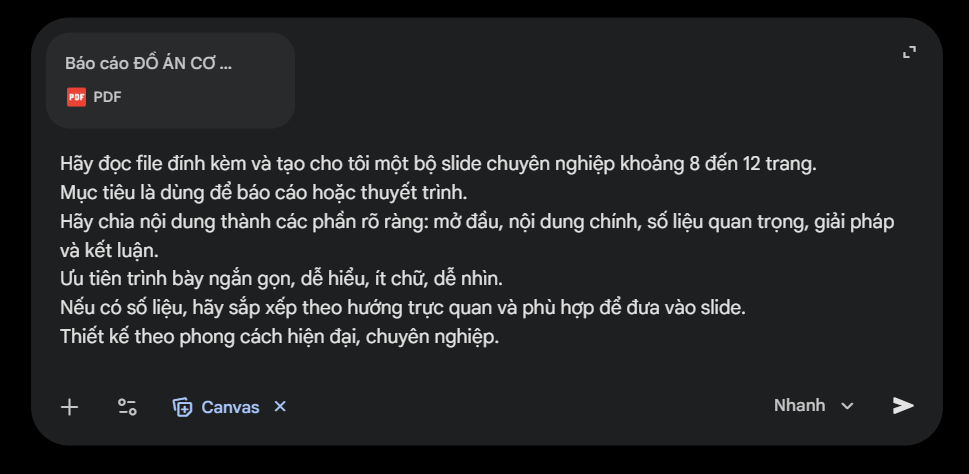
Prompt mẫu để tạo slide bằng AI hiệu quả hơn
Bạn có thể dùng prompt mẫu dưới đây:
Hãy đọc file đính kèm và tạo cho tôi một bộ slide chuyên nghiệp khoảng 8 đến 12 trang.
Mục tiêu là dùng để báo cáo hoặc thuyết trình.
Hãy chia nội dung thành các phần rõ ràng: mở đầu, nội dung chính, số liệu quan trọng, giải pháp và kết luận.
Ưu tiên trình bày ngắn gọn, dễ hiểu, ít chữ, dễ nhìn.
Nếu có số liệu, hãy sắp xếp theo hướng trực quan và phù hợp để đưa vào slide.
Thiết kế theo phong cách hiện đại, chuyên nghiệp.
Bạn cũng có thể thêm các yêu cầu như:
- tone màu xanh dương
- phong cách tối giản
- nội dung bằng tiếng Việt
- dành cho sếp hoặc khách hàng
- ít chữ, nhấn mạnh ý chính
- có bố cục rõ từng phần
Sau khi Gemini tạo xong slide, chỉnh sửa như thế nào?
Đây là lúc bạn cần chọn một trong hai hướng, tùy mục đích.
Cách 1: Xuất sang Google Trang trình bày để chỉnh sửa dễ nhất
Sau khi slide được tạo xong, trên giao diện sẽ có nút Xuất sang Trang trình bày.

Khi bấm vào đó, Google Slides sẽ mở ra và bạn có thể chỉnh sửa trực tiếp trên file trình bày.
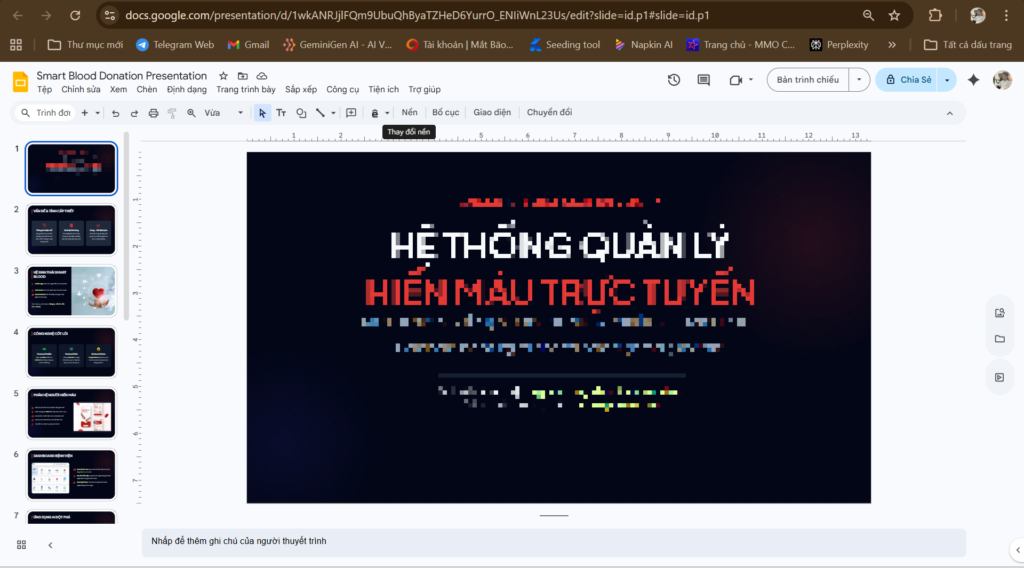
Bạn có thể chỉnh sửa gì?
- nội dung chữ
- hình ảnh
- các phần tử liên quan
- bố cục từng slide
- sắp xếp lại trang
Ưu điểm của cách này
- dễ chỉnh sửa
- phù hợp với nhu cầu thực tế
- có thể tải về dạng PPTX, PDF và nhiều định dạng khác
- miễn phí và tiện nhất cho phần lớn người dùng
Nhược điểm
- đôi khi slide bị lệch bố cục
- giao diện không đẹp y hệt bản xem trước ban đầu
- cần chỉnh tay lại để hoàn thiện hơn
Dù có nhược điểm nhỏ, mình vẫn recommend cách này vì đây là hướng cân bằng nhất giữa:
- dễ sửa
- dễ xuất file
- dễ dùng cho công việc thực tế
Cách 2: Tải file PDF rồi chỉnh sửa trong Canva
Ngoài cách xuất sang Google Slides, bạn cũng có thể nhấn download để tải file xuống.
Thông thường, file tải xuống sẽ ở dạng PDF. Điểm mạnh của PDF là giao diện thường được giữ khá nguyên vẹn, từ bố cục cho đến màu sắc.
Cách làm
Tải file PDF từ Gemini

Mở Canva
Upload file PDF đó lên

Canva sẽ chia thành từng trang theo đúng số slide
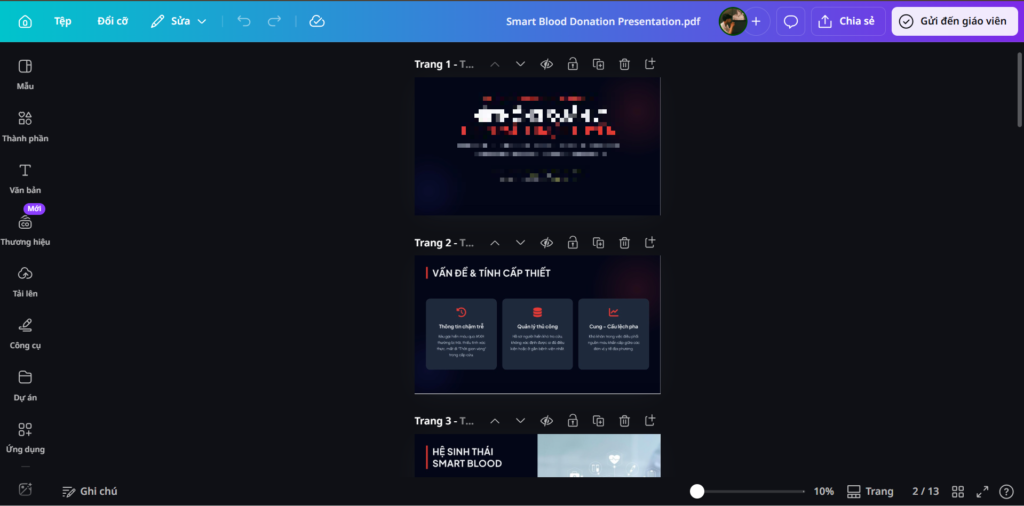
Mở project vừa import
Chọn trang muốn chỉnh
Nhấn vào phần sửa
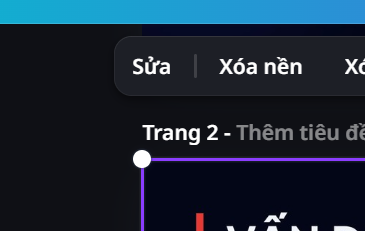
Chọn “Chọn văn bản”

Chọn vùng văn bản để Canva quét và hỗ trợ sửa chữ
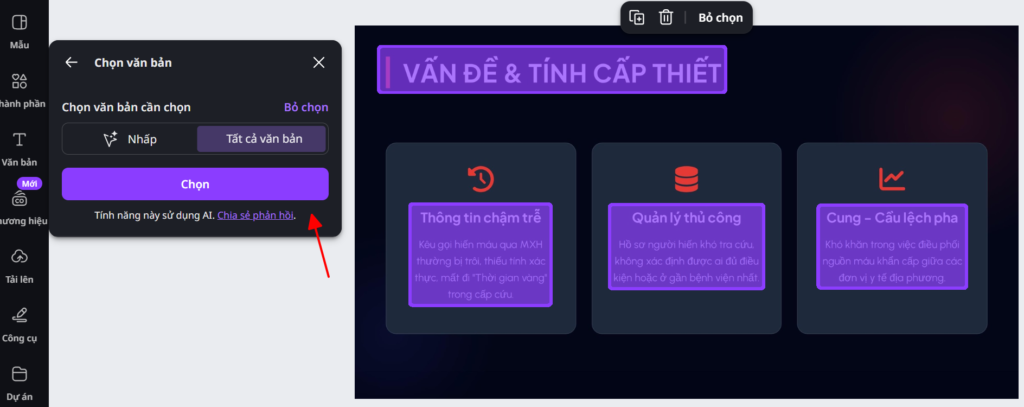
Ưu điểm
- giữ giao diện gần như nguyên bản
- màu sắc đẹp
- layout thường ít bị lệch hơn
- phù hợp nếu bạn thích thao tác trên Canva
Nhược điểm
- PDF không linh hoạt như file slide gốc
- khó chỉnh sâu các layer
- không tiện sửa hình ảnh hoặc khối thiết kế như file thiết kế thật
- chủ yếu phù hợp khi bạn muốn sửa chữ hoặc tinh chỉnh nhẹ
Nói ngắn gọn:
- đẹp hơn về mặt hiển thị
- nhưng không “mổ xẻ” chỉnh sâu ngon bằng Google Slides
Nên chọn Google Slides hay Canva?
Câu trả lời phụ thuộc vào mục tiêu của bạn.
Chọn Google Slides nếu:
- bạn cần chỉnh sửa nhiều
- cần thay đổi hình ảnh, bố cục, thành phần
- muốn xuất ra PPTX để dùng tiếp
- muốn một giải pháp ổn định, miễn phí và dễ thao tác
Chọn Canva nếu:
- bạn muốn giữ giao diện đẹp như bản gốc
- cần sửa nhanh phần chữ
- thích làm việc trên giao diện kéo thả trực quan
- không cần chỉnh sửa quá sâu từng thành phần
Nếu phải chọn một cách để dùng thường xuyên, mình vẫn nghiêng về Google Slides vì tính thực dụng cao hơn.
Còn nếu ưu tiên “đẹp trước đã”, Canva là lựa chọn rất đáng thử.
Mẹo để tạo slide bằng Gemini đẹp hơn ngay từ đầu
Đây là vài mẹo nhỏ nhưng rất hiệu quả.
Làm sạch nội dung đầu vào
Nếu file báo cáo quá dài, quá lộn xộn hoặc có nhiều phần thừa, AI cũng dễ tạo slide lan man.
Ghi rõ số lượng slide
Ví dụ:
- 5 slide cho báo cáo nhanh
- 8 slide cho họp nội bộ
- 10 đến 12 slide cho proposal
Nói rõ đối tượng người xem
Ví dụ:
- trình bày cho sếp
- gửi khách hàng
- dùng cho đào tạo
- thuyết trình nội bộ
Chỉ rõ phong cách thiết kế
Ví dụ:
- tối giản
- chuyên nghiệp
- hiện đại
- nhiều điểm nhấn
- ít chữ
- nhiều biểu đồ
Chỉ rõ cấu trúc trình bày
Ví dụ:
- mở đầu
- vấn đề
- phân tích
- giải pháp
- kết luận
AI không ngại làm việc khó.
AI chỉ hơi lúng túng khi bạn giao việc kiểu “cứ làm đẹp lên cho anh”.
Quy trình mình recommend để tạo slide nhanh bằng AI
Nếu bạn muốn có một workflow gọn và dễ áp dụng, hãy đi theo thứ tự này:
Bước 1
Chuẩn bị:
- prompt
- file báo cáo
- file Word, PDF hoặc tài liệu nguồn
Bước 2
Đưa tất cả vào Gemini
Bước 3
Bật Canvas
Bước 4
Chọn model nhanh hoặc tư duy
Bước 5
Cho Gemini tạo bộ slide đầu tiên
Bước 6
Nếu cần chỉnh sửa sâu, xuất sang Google Slides
Bước 7
Nếu cần giữ layout đẹp, tải PDF và chỉnh trong Canva
Đây là cách kết hợp khá hợp lý giữa:
- Gemini để hiểu nội dung và dựng slide
- Google Slides để chỉnh sửa sâu
- Canva để giữ giao diện đẹp và sửa nhanh
Kết luận
Nếu bạn đang tìm cách tạo slide bằng AI nhanh, tiện và đỡ tốn thời gian, thì workflow Gemini + Canva là một lựa chọn rất đáng thử.
Chỉ cần chuẩn bị tốt:
- prompt rõ ràng
- file báo cáo
- file nguồn
- file Word hoặc PDF
Sau đó để Gemini tạo bản nháp trước. Từ đây, bạn có thể chỉnh sửa tiếp bằng Google Slides nếu cần linh hoạt, hoặc dùng Canva nếu muốn giữ giao diện đẹp và sửa nhẹ phần nội dung.
AI không giúp bạn khỏi phải chỉnh sửa hoàn toàn.
Nhưng AI giúp bạn bỏ qua đoạn mệt nhất: bắt đầu từ con số 0.
Và thành thật mà nói, chỉ riêng điều đó thôi đã rất đáng giá rồi.