

Bạn đã bao giờ rơi vào tình cảnh có một mớ lý thuyết dài ngoằng, một quy trình phức tạp và cần phải “biến hóa” chúng thành một sơ đồ (mindmap/flowchart) để đưa vào báo cáo hay slide thuyết trình chưa?
Theo cách truyền thống, bạn sẽ phải mở các phần mềm vẽ, loay hoay tạo từng khối hình, kéo thả từng mũi tên, căn lề, chọn màu… Rất mất thời gian! Nhưng chào mừng bạn đến với năm 2026, nơi AI không chỉ viết lách mà còn có thể vẽ sơ đồ thay bạn chỉ trong vài cú click chuột.
Trong bài viết hôm nay, Duy Phúc AI sẽ hướng dẫn anh em cách tạo sơ đồ bằng AI hoàn toàn miễn phí với một công cụ cực kỳ xịn sò mang tên Napkin.ai. Cách này đặc biệt hữu ích khi bạn kết hợp với cách dùng AI tóm tắt tài liệu PDF và video YouTube để tối ưu hóa trọn vẹn quá trình học tập và làm việc.
Cùng bắt đầu nhé!
Sơ đồ bằng AI là gì? Tại sao nên dùng Napkin.ai?
Thay vì phải tự tay vẽ, bạn chỉ cần “quăng” cho AI một đoạn văn bản (text) thô. Trí tuệ nhân tạo sẽ tự động đọc hiểu ngữ cảnh, phân tích các ý chính và tự động sắp xếp chúng thành một sơ đồ trực quan, đẹp mắt.
Napkin.ai hiện đang là một trong những công cụ tạo sơ đồ AI miễn phí tốt nhất tính đến thời điểm hiện tại. Điểm mạnh của nó là giao diện siêu đơn giản, hỗ trợ tiếng Việt cực tốt và cho phép xuất file ở nhiều định dạng chuyên nghiệp. Việc áp dụng công cụ này chính là một ví dụ điển hình của việc Ứng dụng AI trong công việc để tăng hiệu suất mà mình luôn chia sẻ.

4 Bước tạo sơ đồ bằng AI miễn phí với Napkin.ai
Chỉ tốn chưa đầy 1 phút, anh em hãy làm theo các bước sau:
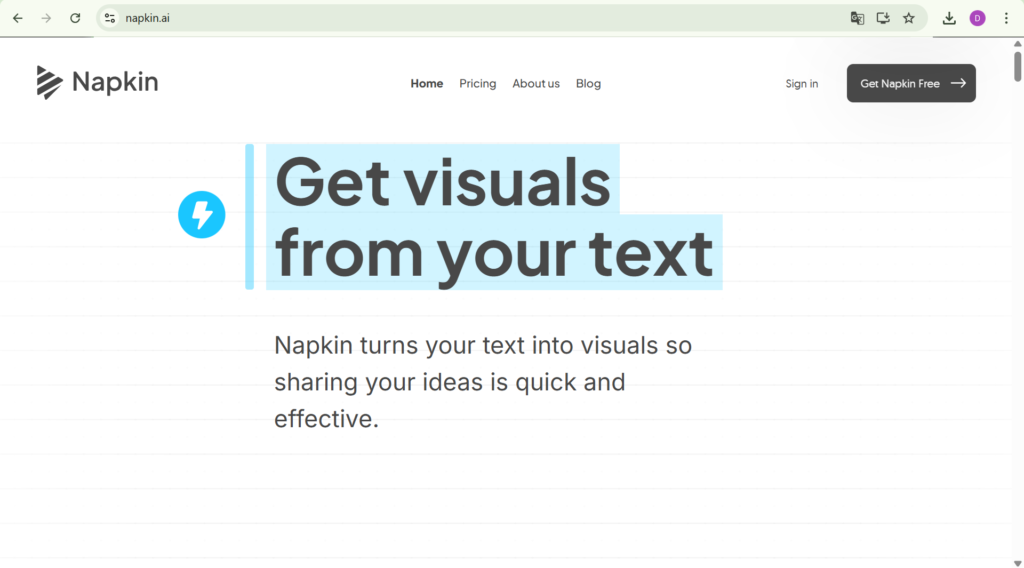
Bước 1: Truy cập vào trang chủ Napkin.ai
Đầu tiên, anh em mở trình duyệt lên và gõ địa chỉ web: Napkin.ai
Bước 2: Đăng nhập tài khoản
Để bắt đầu, hệ thống yêu cầu người dùng phải đăng nhập. Rất tiện lợi là, bạn có thể dùng ngay tài khoản Google cá nhân. Chỉ cần click chọn Gmail của bạn là màn hình sẽ chuyển hướng ngay. Do đó, chúng ta hoàn toàn không cần đăng ký rườm rà.
Bước 3: Nhập nội dung cần tạo sơ đồ
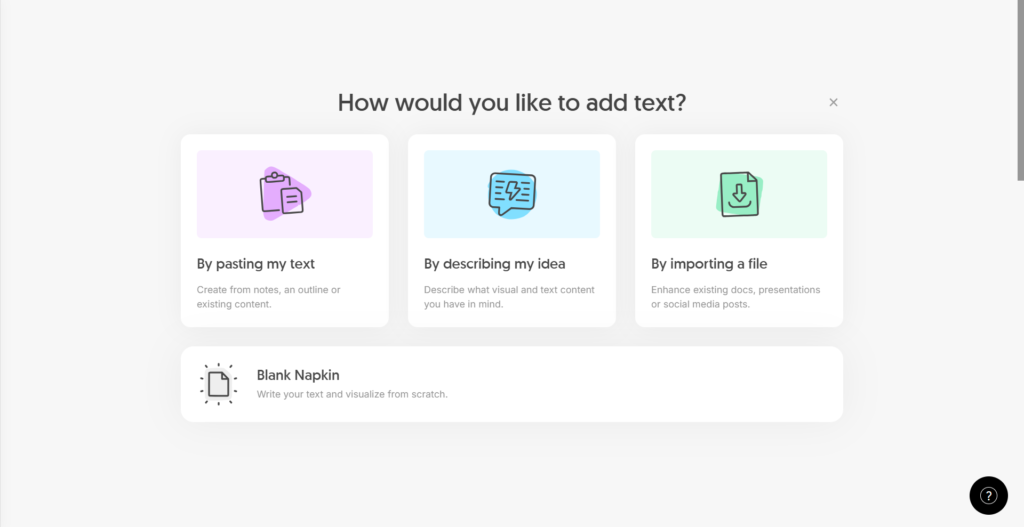
Sau khi đăng nhập thành công, giao diện sẽ hiện ra 3 tùy chọn để bạn bắt đầu:
- By pasting my text: Tạo sơ đồ từ đoạn văn bản bạn dán vào.
- By describing my idea: Tạo sơ đồ bằng cách miêu tả ý tưởng (nhập prompt).
- By importing a file: Tải file tài liệu lên để AI phân tích.
Để nhanh và chuẩn xác nhất, mình khuyên anh em chọn cách số 1: Nhập từ văn bản (Pasting my text). Anh em chỉ cần copy đoạn nội dung đã chuẩn bị sẵn và dán (Paste) vào khung trống.
Bước 4: Ra lệnh cho AI và xuất file (Download)
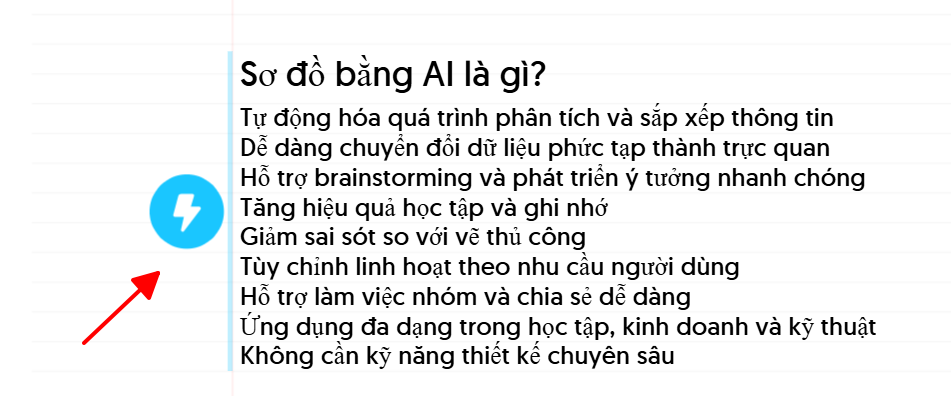
Khi văn bản đã được dán vào, anh em hãy để ý bên trái màn hình có một biểu tượng hình tia sấm sét.
Hãy ấn vô biểu tượng đó! Ngay lập tức, AI sẽ tự động “hô biến” đoạn text khô khan của bạn thành các tùy chọn sơ đồ khác nhau. Bạn chỉ việc lướt xem và chọn một mẫu sơ đồ mà mình ưng ý nhất.
Bước cuối cùng – Tải về:
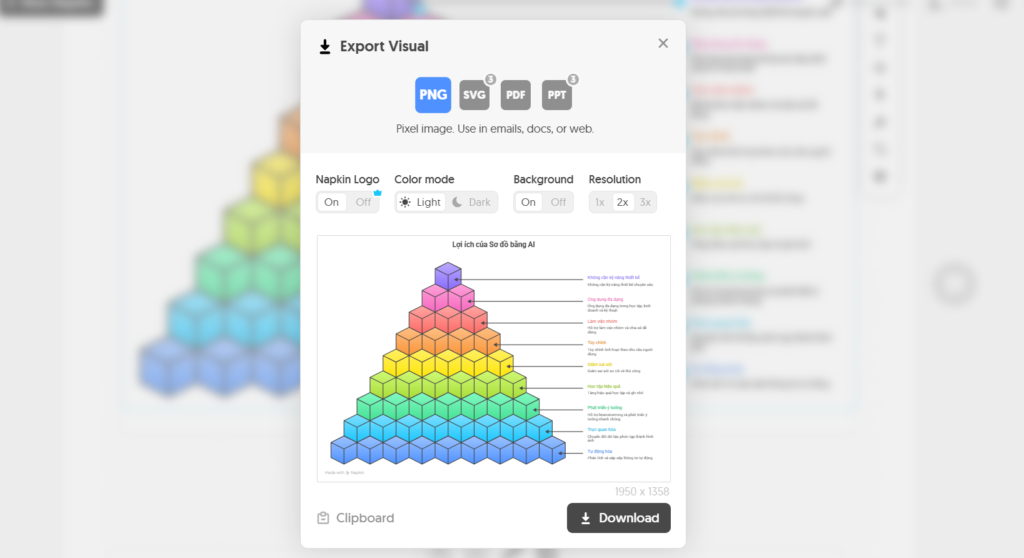
Sau khi đã chọn được sơ đồ chân ái, anh em click vào nút Download (Export Visual). Napkin AI cực kỳ hào phóng khi cho phép anh em tải về dưới nhiều định dạng chất lượng cao như:
- PNG: Ảnh nền trong suốt.
- SVG: Ảnh vector không bị vỡ nét (rất hợp cho dân thiết kế).
- PDF: Định dạng tài liệu in ấn chuẩn.
- PPT (PowerPoint): Cực kỳ tiện lợi! Bạn có thể tải thẳng file PPT này và đưa vào bài thuyết trình của mình. (Anh em có thể kết hợp thêm mẹo Tạo slide bằng AI với Gemini và Canva để có một bản thuyết trình hoàn hảo nhé).
Lời kết
Việc sử dụng AI để tạo sơ đồ không chỉ giúp chúng ta tiết kiệm hàng giờ đồng hồ ngồi vẽ thủ công mà còn tạo ra những sản phẩm trực quan, chuyên nghiệp hơn rất nhiều. Hãy thử ngay Napkin.ai và biến những trang tài liệu dài ngoằng của bạn thành những sơ đồ siêu dễ hiểu nhé!
Chúc anh em thành công! Đừng quên Like, Share bài viết này cho bạn bè, đồng nghiệp biết đến và truy cậpduyphucai.com thường xuyên để cập nhật thêm nhiều công cụ AI thực chiến khác.
Nguồn tham khảo:
- Trải nghiệm thực tế từ video hướng dẫn của Duy Phúc AI.
- Nền tảng công cụ: Napkin.ai