

Bạn là sinh viên IT và đang cần một môi trường Ubuntu/Linux để học lệnh, cài công cụ, chạy Docker, Python, C#, Node.js hay web, nhưng lại không muốn cài máy ảo nặng máy?
Tin vui là bạn có thể dùng GitHub Codespaces như một dạng “VPS Ubuntu online” cực kỳ tiện lợi: mở trên trình duyệt, có terminal, có quyền sudo, đồng bộ với GitHub, và đủ mạnh cho rất nhiều nhu cầu học tập lẫn thực hành. Ý tưởng cốt lõi này cũng chính là điểm nổi bật trong tài liệu gốc bạn cung cấp.
Điều quan trọng là: GitHub Codespaces không phải VPS truyền thống 24/7, nhưng với góc nhìn của sinh viên như tôi hoặc người mới học lập trình, nó gần như là một “phòng lab Linux trên mây” rất đáng giá để bắt đầu. GitHub mô tả Codespaces là môi trường phát triển chạy trên máy ảo Linux, truy cập được qua trình duyệt hoặc IDE, với các cấu hình máy từ 2 vCPU trở lên. (GitHub Docs)
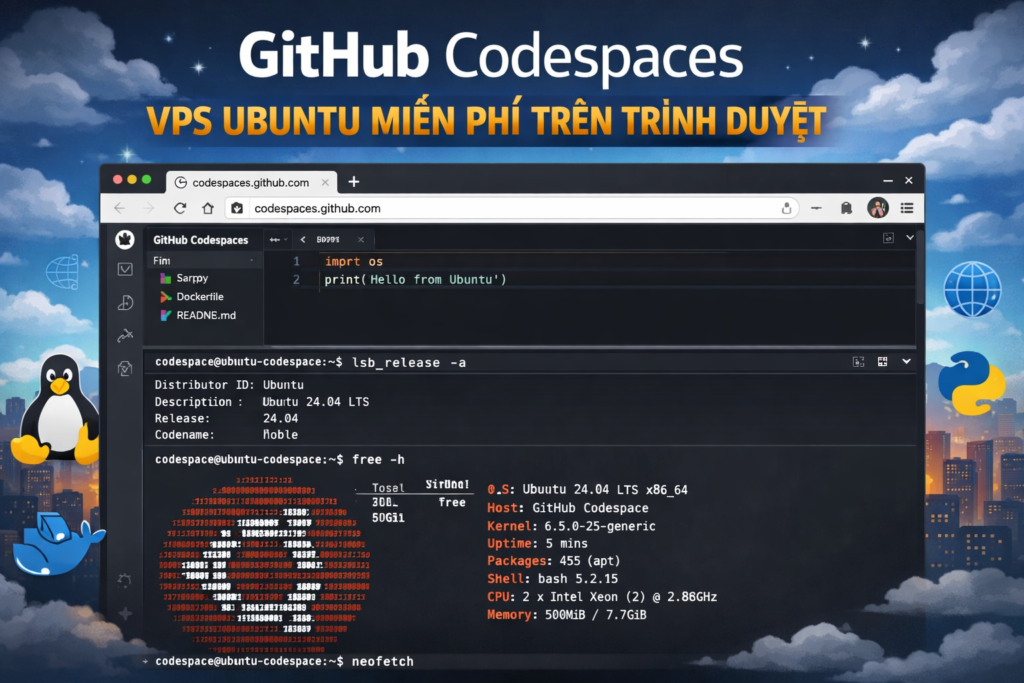
GitHub Codespaces là gì?
GitHub Codespaces là một cloud development environment do GitHub cung cấp. Hiểu đơn giản, nó cho phép bạn mở một môi trường lập trình từ xa giống VS Code, chạy trên nền Linux, và thao tác trực tiếp ngay trên browser hoặc ứng dụng VS Code. (GitHub Docs)
Mỗi codespace được host trong container Docker chạy trên một máy ảo. GitHub cho biết người dùng có thể chọn các loại máy khác nhau, bắt đầu từ 2 cores, 8 GB RAM, 32 GB storage cho tới cấu hình lớn hơn tùy tình huống. Điều này cũng có nghĩa: nếu bạn chỉ cần một môi trường Ubuntu để học Linux, code, chạy script hoặc test project nhỏ, Codespaces hoàn toàn đủ dùng trong rất nhiều trường hợp. (GitHub Docs)
Vì sao GitHub Codespaces rất hợp với sinh viên IT?
Với sinh viên, rào cản lớn nhất thường là:
- Máy yếu, ngại cài máy ảo
- Không muốn dual boot Ubuntu
- Cần môi trường Linux để học nhưng không có VPS riêng
- Muốn thực hành Docker, Python, Node.js hoặc web nhanh gọn
GitHub Codespaces giải quyết khá tốt những vấn đề này vì:
1) Không cần cài đặt phức tạp
Bạn không cần cài VirtualBox, VMware hay cấu hình WSL từ đầu. Chỉ cần trình duyệt và tài khoản GitHub là đã có thể bắt đầu. (GitHub Docs)
2) Có terminal Linux thật để học
Bạn có thể dùng terminal để học các lệnh Linux cơ bản, quản lý package, chạy Python, Git, Node.js, hoặc làm quen với workflow dev chuyên nghiệp. Tài liệu gốc cũng nhấn mạnh trải nghiệm này như một môi trường Ubuntu thực chiến cho sinh viên.
3) Có quyền sudo
Theo nội dung bạn gửi, đây là điểm khiến nhiều bạn thích: bạn có thể cập nhật hệ thống, cài thêm công cụ và kiểm tra tài nguyên máy. Thực tế, GitHub Codespaces được thiết kế để người dùng tùy biến môi trường dev của mình, bao gồm việc thêm tool, runtime và cấu hình dev container. (GitHub Docs)
4) Chạy được trên nhiều thiết bị
GitHub xác nhận Codespaces có thể dùng chỉ với web browser, và bạn có thể tiếp tục công việc trên nhiều thiết bị khác nhau. Điều này đặc biệt hữu ích nếu bạn học bằng laptop yếu, máy mượn, tablet hoặc thậm chí điện thoại để thao tác nhanh. (GitHub Docs)
GitHub Codespaces có thật sự “miễn phí” không?
Có, nhưng cần hiểu đúng.
GitHub hiện nêu rõ rằng tài khoản cá nhân có quota sử dụng miễn phí hàng tháng cho Codespaces. Tại thời điểm hiện tại, gói GitHub Free cho tài khoản cá nhân bao gồm 15 GB-month storage và 120 giờ compute mỗi tháng; còn GitHub Pro có mức cao hơn. (GitHub Docs)
Đây là điểm khác với một số bài hướng dẫn cũ vốn thường nhắc đến mức thấp hơn. Vì vậy, nếu bạn làm nội dung blog, nên cập nhật theo docs chính thức để tăng độ tin cậy SEO và tránh sai factual. (GitHub Docs)
Một điểm đáng chú ý khác: GitHub cũng cho biết người dùng có thể bắt đầu với quota miễn phí mà không cần thay đổi cài đặt hay cung cấp thông tin thanh toán trên tài khoản cá nhân. (GitHub Docs)
GitHub Codespaces có phải là VPS Ubuntu 24/7 không?
Không hẳn.
Nếu gọi Codespaces là “VPS Ubuntu miễn phí” thì đó là cách nói dễ hiểu cho người mới, nhưng về kỹ thuật, nó chính xác hơn là môi trường phát triển Linux trên cloud, không phải VPS truyền thống chạy liên tục 24/7. GitHub cho biết codespace sẽ tự dừng sau một khoảng thời gian không hoạt động, mặc định là 30 phút, dù người dùng có thể tùy chỉnh timeout cho codespace mới. (GitHub Docs)
Nói cách khác:
- Nó rất phù hợp để học tập, thực hành, code, test, chạy môi trường dev
- Nhưng không phù hợp để xem như một VPS production luôn online 24/7
Cấu hình GitHub Codespaces hiện nay ra sao?
Theo tài liệu chính thức của GitHub, Codespaces có thể chạy trên nhiều loại máy ảo khác nhau, từ 2 cores, 8 GB RAM, 32 GB storage trở lên. Mặc định, người dùng thường bắt đầu với loại máy có ít tài nguyên nhất đang khả dụng cho repository đó. (GitHub Docs)
Điểm này khá quan trọng vì nhiều nội dung cũ trên internet vẫn ghi 4 GB RAM. Theo docs hiện tại, mốc thấp nhất được GitHub mô tả là 8 GB RAM chứ không phải 4 GB. (GitHub Docs)
Về hệ điều hành, GitHub xác nhận codespace chạy trong Linux environment; môi trường mặc định được tạo từ một Ubuntu Linux image nếu bạn không cấu hình image riêng. (GitHub)
Hướng dẫn tạo “VPS Ubuntu miễn phí” với GitHub Codespaces
Dưới đây là phiên bản viết lại theo phong cách blog dễ làm theo, dựa trên tài liệu bạn cung cấp và tinh chỉnh lại cho mạch lạc hơn.
Bước 1: Truy cập GitHub Codespaces
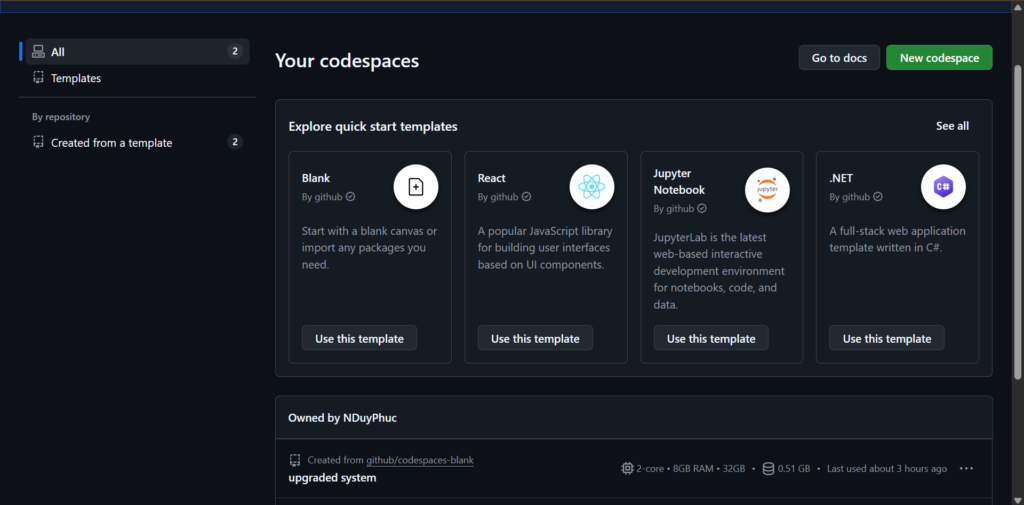
Vào trang quản lý Codespaces của GitHub và đăng nhập bằng tài khoản GitHub của bạn. GitHub cho phép tạo codespace từ repository hoặc từ template, và đây là cách nhanh nhất để bắt đầu nếu bạn chỉ muốn có một môi trường Linux để học. (GitHub Docs)
Bước 2: Tạo một codespace mới
Tại khu vực template hoặc repository, bạn có thể tạo một codespace mới. Nếu mục tiêu là thử nghiệm nhanh, hãy chọn template trống hoặc một repository đơn giản để khởi tạo môi trường.
Sau vài giây, giao diện sẽ mở ra giống như VS Code trên web.
Bước 3: Mở Terminal
Trong giao diện Codespaces, mở tab Terminal ở phía dưới. Nếu chưa thấy, bạn có thể mở terminal bằng phím tắt như trong VS Code.
Lúc này, bạn đã có một terminal Linux từ xa để thao tác.
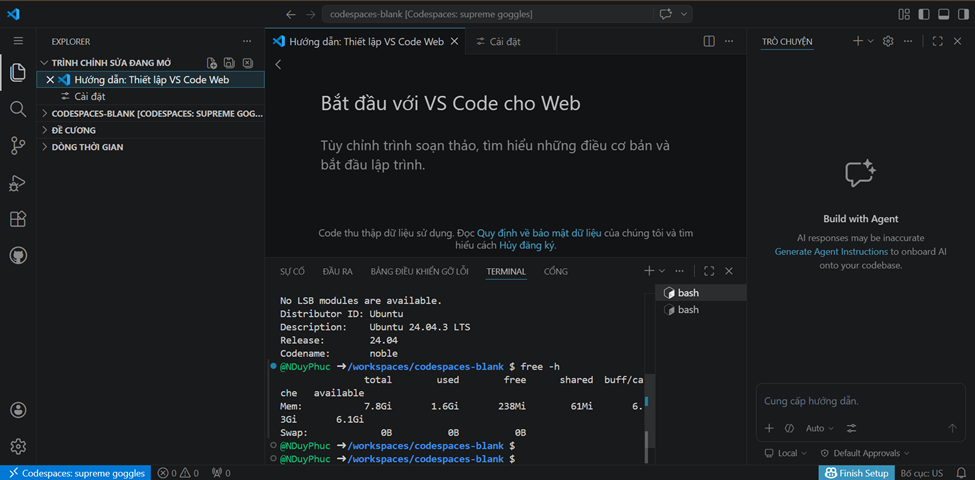
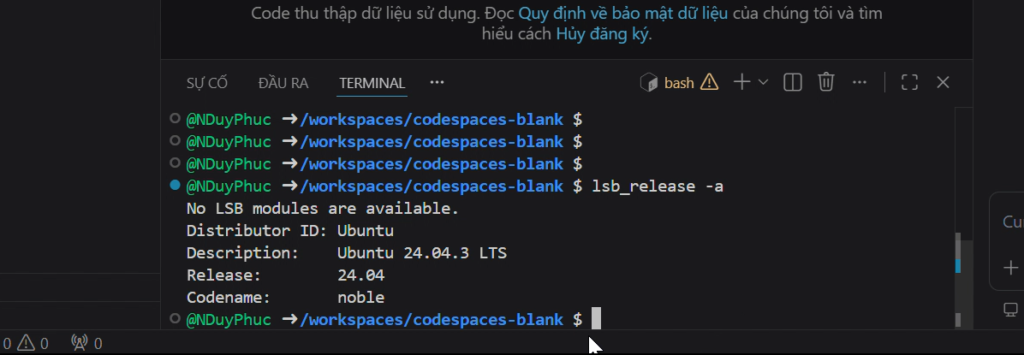
Bước 4: Kiểm tra môi trường Linux
Bạn có thể chạy các lệnh kiểm tra hệ thống như:
lsb_release -a
free -h
df -h
Những lệnh này giúp bạn biết bản phân phối Linux, dung lượng RAM và dung lượng lưu trữ còn lại. Tài liệu gốc của bạn cũng đề xuất cách kiểm tra tương tự để xác nhận môi trường Ubuntu đã sẵn sàng.
Bước 5: Cài công cụ cần thiết
Với quyền sudo, bạn có thể cài nhiều công cụ quen thuộc để phục vụ học tập:
sudo apt update
sudo apt install neofetch -y
neofetch
Hoặc cài thêm Git, Python package, Node.js toolchain, Docker-related tools tùy nhu cầu học tập.
Bạn có thể làm gì với GitHub Codespaces?
Nếu là sinh viên hoặc người mới đi làm, đây là vài use case rất thực tế:
Học lệnh Linux
Bạn có thể luyện các nhóm lệnh cơ bản như ls, cd, mkdir, chmod, grep, curl, apt, systemctl ở mức phù hợp với môi trường dev.
Học Git và GitHub
Vì Codespaces gắn chặt với GitHub, đây là nơi tuyệt vời để thực hành clone repo, commit, push, branch, pull request.
Chạy Python, Node.js, C#, Java
Codespaces rất hợp để test project nhỏ, học ngôn ngữ mới, cài package và chạy code mà không phụ thuộc máy cá nhân.
Học Docker và dev container
GitHub Docs nhấn mạnh khả năng cấu hình môi trường bằng dev container, thêm feature, runtime và công cụ theo từng project. Đây là kỹ năng rất đáng học nếu bạn muốn đi xa hơn trong DevOps hoặc backend. (GitHub Docs)
Lập trình web
Bạn có thể code frontend, backend, full-stack và test nhanh ngay trong môi trường cloud.
Những lưu ý “sống còn” khi dùng GitHub Codespaces
1) Nó không chạy mãi mãi nếu bạn không dùng
GitHub cho biết codespace mặc định sẽ timeout sau 30 phút không hoạt động. Vì vậy, đừng xem nó như server luôn bật. (GitHub Docs)
2) Hãy chủ động stop codespace khi học xong
Compute time được tính khi codespace đang hoạt động. Nếu bạn không dùng nữa mà chưa stop, quota miễn phí sẽ tiếp tục bị tiêu hao cho đến khi timeout. GitHub cũng cảnh báo rõ điều này trong docs. (GitHub Docs)
3) Dữ liệu vẫn có thể được giữ lại
GitHub nêu rằng khi codespace dừng do timeout, dữ liệu của bạn được giữ từ lần lưu gần nhất. Tài liệu gốc bạn gửi cũng nhấn mạnh việc dữ liệu trong workspace vẫn được giữ cho lần mở sau. (GitHub Docs)
4) Phù hợp cho học tập và phát triển, không phải production hosting
Codespaces cực tốt cho môi trường dev, nhưng không nên dùng như máy chủ production để chạy dịch vụ công khai lâu dài.
GitHub Codespaces có phải lựa chọn tốt cho sinh viên không?
Câu trả lời là: rất tốt để bắt đầu.
Nếu bạn đang cần một môi trường Linux để học:
- không muốn mua VPS ngay
- không muốn cài máy ảo nặng máy
- muốn làm quen terminal, Git, Docker, Python, web dev
- cần thứ gì đó mở lên là dùng
thì GitHub Codespaces là một lựa chọn cực kỳ thực dụng.
Nó không thay thế hoàn toàn VPS thật trong mọi tình huống. Nhưng ở giai đoạn học tập, làm lab, luyện terminal, test project nhỏ và xây dựng thói quen dev hiện đại, đây là công cụ rất đáng tận dụng.
Kết luận
GitHub Codespaces không chỉ là một công cụ cho lập trình viên chuyên nghiệp, mà còn là một “phòng thực hành Ubuntu online” rất lý tưởng cho sinh viên IT.
Chỉ với một tài khoản GitHub, bạn có thể nhanh chóng sở hữu một môi trường Linux trên cloud để học lệnh, cài tool, chạy code và làm quen với workflow phát triển phần mềm hiện đại. So với việc cài máy ảo cồng kềnh hay thuê VPS ngay từ đầu, Codespaces giúp bạn bắt đầu nhanh hơn, nhẹ hơn và thực tế hơn.
Nếu mục tiêu của bạn là học Linux, Docker, Python, web dev hoặc Git/GitHub, thì đây là một lựa chọn đáng thử ngay hôm nay.
FAQ
1) GitHub Codespaces có miễn phí hoàn toàn không?
Nguồn tham khảo
- GitHub Docs – tổng quan GitHub Codespaces. (GitHub Docs)
- GitHub Docs – GitHub Codespaces billing và quota miễn phí. (GitHub Docs)
- GitHub Docs – timeout mặc định và vòng đời codespace. (GitHub Docs)
- GitHub Docs – cấu hình máy và machine types của Codespaces. (GitHub Docs)
- GitHub Docs – đặc điểm chạy trên browser và đa thiết bị. (GitHub Docs)