
Tạo ảnh AI trên Gemini còn bị giới hạn và dính logo? Đây là cách “đi đường vòng” khá mượt
AI tạo ảnh đang là “vũ khí bí mật” của rất nhiều nhà sáng tạo nội dung, marketer, designer lẫn người thích nghịch công nghệ. Chỉ cần một prompt đủ rõ, bạn có thể biến ý tưởng trong đầu thành hình ảnh chỉ sau vài giây. Nghe rất đã.
Nhưng đời không như prompt mơ.
Nhiều người khi tạo ảnh trực tiếp trên Gemini thường gặp hai vấn đề khá khó chịu: bị giới hạn lượt sử dụng và ảnh đầu ra có logo/watermark. Với những ai muốn tạo ảnh để làm nội dung, chạy quảng bá hoặc đơn giản là tải ảnh sạch sẽ cho đẹp, đây là một trải nghiệm hơi… tụt mood.
Tin vui là vẫn có một cách khác để khai thác sức mạnh của Nano Banana 2 — công nghệ tạo và chỉnh sửa ảnh AI gắn với Gemini — theo hướng linh hoạt hơn. Theo mô tả chính thức của Google, Nano Banana 2 hỗ trợ tạo ảnh chất lượng cao và chỉnh sửa ảnh thành nhiều biến thể khác nhau.
Trong bài viết này, mình sẽ hướng dẫn bạn cách tạo ảnh AI miễn phí, không logo, thao tác đơn giản thông qua nền tảng geminigen.ai, dựa trên nội dung video bạn cung cấp và dàn ý thực tế mà bạn đã phác thảo.
Nano Banana 2 là gì?
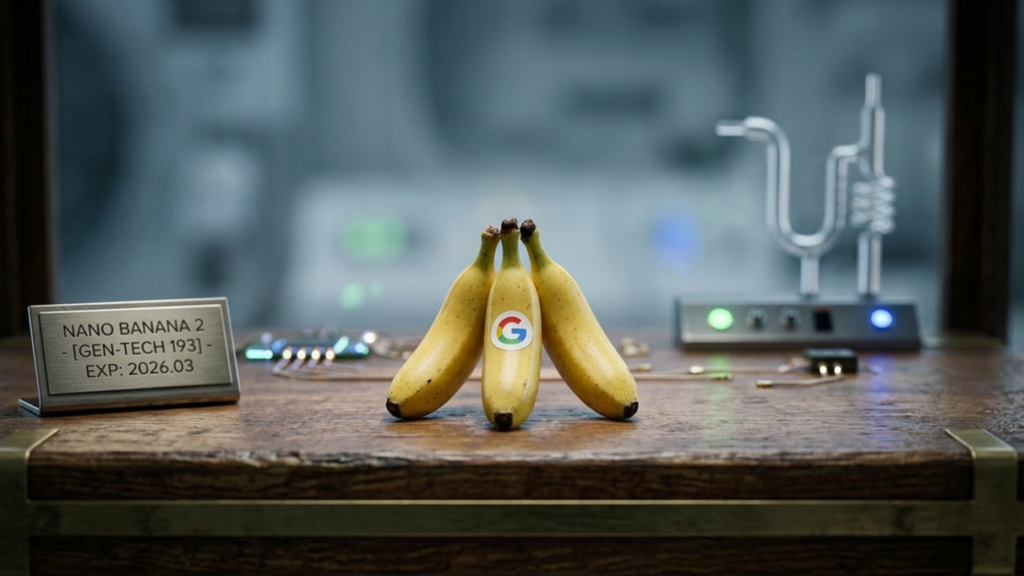
Nano Banana 2 là công cụ tạo và chỉnh sửa ảnh AI thuộc hệ sinh thái Gemini. Google giới thiệu đây là một mô hình hỗ trợ tạo ảnh chất lượng cao, chỉnh sửa ảnh linh hoạt và tối ưu hơn cho nhu cầu sáng tạo hình ảnh hiện đại. Google Cloud cũng từng nhắc đến “nano-banana” như tên gọi gắn với khả năng tạo và chỉnh sửa ảnh trong Gemini 2.5 Flash Image.
Nói dễ hiểu hơn:
Đây là kiểu công cụ mà bạn chỉ cần mô tả đúng ý, AI sẽ lo phần còn lại. Bạn nghĩ ra concept, AI nghĩ cách vẽ. Quan hệ hợp tác khá văn minh.
Vì sao nhiều người tìm cách tạo ảnh AI không logo, không giới hạn?
Có 3 lý do rất phổ biến:
1. Cần ảnh sạch để dùng cho content hoặc công việc
Một bức ảnh có watermark đôi khi giống như mặc vest rất đẹp nhưng quên cắt tem áo. Vẫn dùng được, nhưng nhìn cứ… cấn cấn.
2. Muốn chủ động hơn về số lượng ảnh tạo
Khi đang thử nhiều ý tưởng, việc bị giới hạn lượt generate khiến quá trình sáng tạo bị ngắt nhịp. Mà cảm hứng thì thường không chờ quota.
3. Muốn linh hoạt hơn về chất lượng đầu ra
Người dùng thường cần nhiều lựa chọn như tỷ lệ khung hình, định dạng file, độ phân giải hoặc ảnh tham chiếu để tạo ra kết quả sát ý tưởng hơn.
Hướng dẫn tạo ảnh AI miễn phí với Nano Banana 2 trên geminigen.ai
Dưới đây là quy trình được viết lại gọn gàng, rõ ràng và dễ áp dụng hơn từ bản phác thảo của bạn.
Bước 1: Truy cập website geminigen.ai
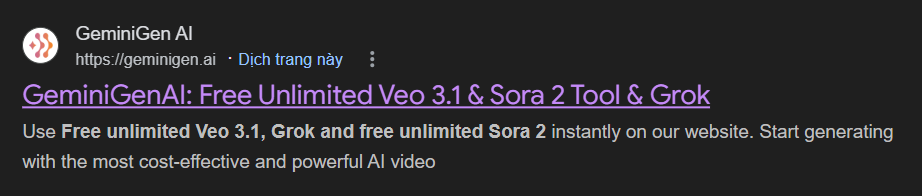
Đầu tiên, bạn truy cập vào nền tảng geminigen.ai để bắt đầu quá trình tạo ảnh.
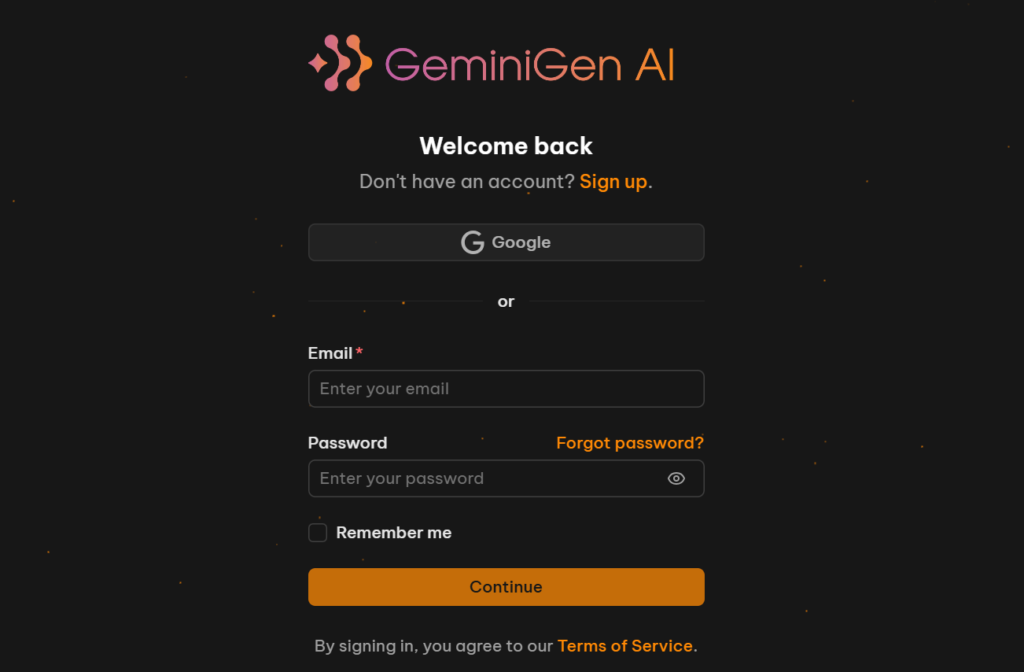
Bước 2: Đăng ký hoặc đăng nhập tài khoản
Nếu chưa có tài khoản, bạn tiến hành đăng ký. Nếu đã có rồi thì đăng nhập như bình thường. Bước này khá cơ bản, chưa cần “prompt engineering” gì cả.
Bước 3: Chọn mục Imagen
Sau khi vào giao diện chính, bạn tìm và chọn khu vực Imagen để sử dụng tính năng tạo ảnh AI.

Bước 4: Chọn model phù hợp
Theo nội dung bạn cung cấp, hiện có 2 model miễn phí nổi bật là:
- Nano Banana Pro
- Nano Banana 2
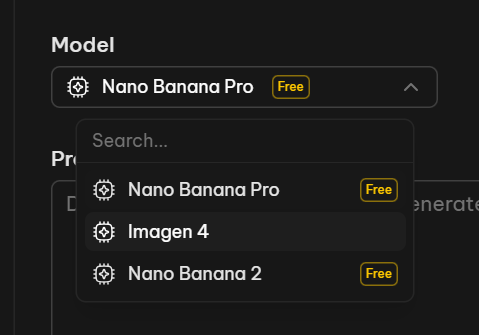
Nếu bạn muốn trải nghiệm model mới và tối ưu hơn cho tạo ảnh, có thể ưu tiên thử Nano Banana 2 trước.
Bước 5: Nhập prompt mô tả hình ảnh
Đây là bước quan trọng nhất. Bạn cần nhập mô tả càng rõ thì ảnh tạo ra càng sát mong muốn.
Ví dụ prompt đơn giản:
“A cinematic portrait of a young Vietnamese woman wearing a modern ao dai, soft natural light, ultra detailed, realistic, 4k”
Mẹo nhỏ: hãy mô tả rõ về:
- chủ thể
- bối cảnh
- phong cách
- ánh sáng
- màu sắc
- độ chi tiết
Prompt càng mạch lạc, AI càng bớt phải “đoán tâm tư”.
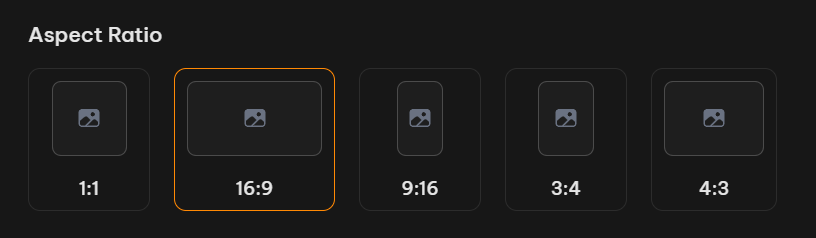
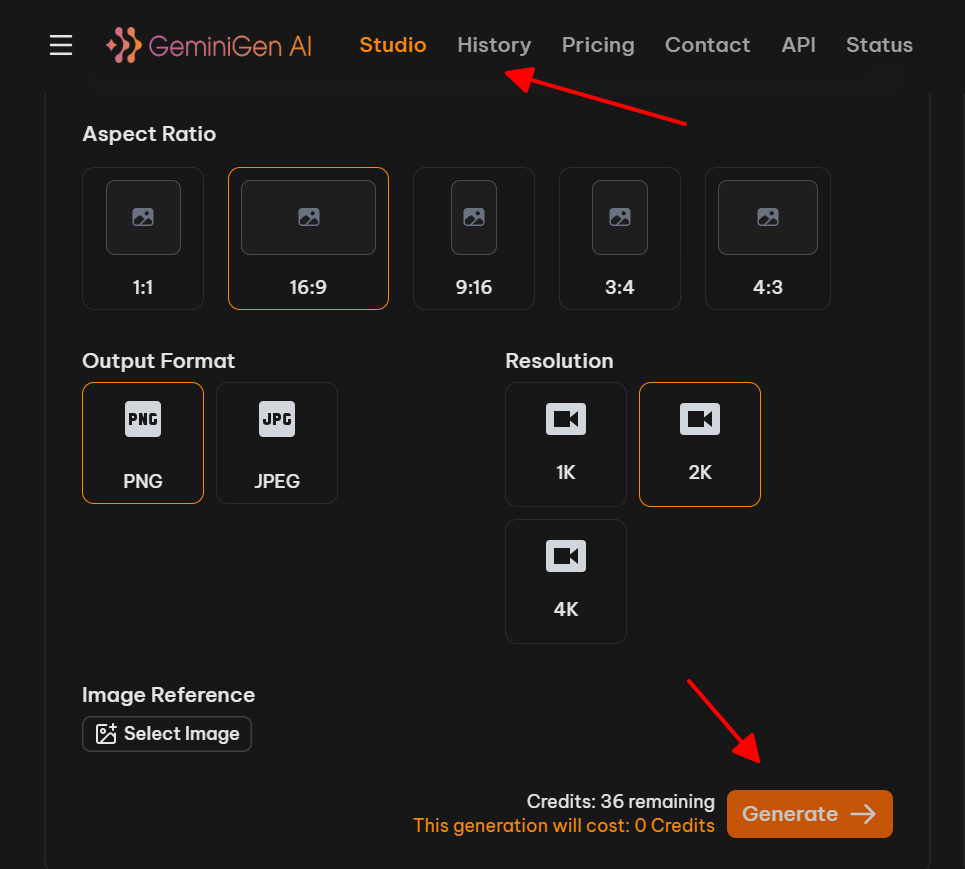
Bước 6: Chọn tỷ lệ khung hình
Bạn chọn tỷ lệ phù hợp với mục đích sử dụng, ví dụ:
- 1:1 cho ảnh vuông
- 4:5 cho bài đăng mạng xã hội
- 16:9 cho ảnh banner hoặc thumbnail
- 9:16 cho story/reels/short video cover
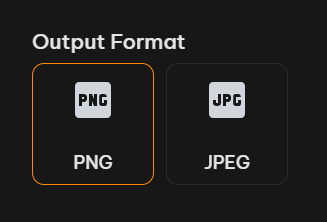
Bước 7: Chọn định dạng ảnh đầu ra
Hiện tại, theo dàn ý của bạn, nền tảng hỗ trợ:
- PNG
- JPEG
Nếu cần nền trong suốt hoặc ưu tiên chất lượng tốt, PNG thường là lựa chọn hợp lý hơn. Nếu cần file nhẹ, JPEG sẽ tiện hơn.
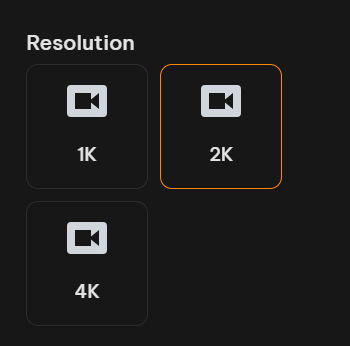
Bước 8: Chọn độ phân giải đầu ra
Bạn có thể chọn các mức như:
- 1K
- 2K
- 4K
Nếu chỉ dùng để đăng bài thông thường, 1K hoặc 2K thường đã đủ. Nếu cần ảnh sắc nét hơn để phục vụ thiết kế hoặc in ấn, 4K là lựa chọn đáng cân nhắc.
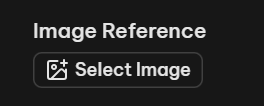
Bước 9: Thêm ảnh tham chiếu nếu cần
Nếu muốn AI bám sát phong cách, khuôn mặt, bố cục hoặc concept có sẵn, bạn có thể sử dụng tính năng Image Reference để tải lên một hoặc nhiều ảnh tham chiếu.
Đây là tính năng rất hữu ích khi bạn muốn:
- giữ sự nhất quán của nhân vật
- bám màu sắc/thẩm mỹ của ảnh mẫu
- tạo các biến thể từ một concept đã có
Bước 10: Nhấn Generate và theo dõi lịch sử ở History
Sau khi hoàn tất mọi thiết lập, bạn nhấn Generate để bắt đầu tạo ảnh.
Ảnh sau khi tạo xong có thể được xem lại trong mục History, giúp bạn tiện quản lý các lần generate trước đó, đặc biệt hữu ích khi bạn test nhiều prompt liên tục.
Mẹo để tạo ảnh đẹp hơn với Nano Banana 2
Để kết quả đầu ra trông chuyên nghiệp hơn, bạn nên áp dụng một vài mẹo nhỏ sau:
Viết prompt theo công thức rõ ràng
Một prompt tốt thường có cấu trúc như sau:
Chủ thể + bối cảnh + phong cách + ánh sáng + góc chụp + chất lượng ảnh
Ví dụ:
“A premium product photo of a minimalist perfume bottle on marble table, soft studio lighting, luxury style, shallow depth of field, ultra realistic, 4k”
Đừng viết prompt quá ngắn
Prompt kiểu “vẽ cho tôi ảnh đẹp” thì AI vẫn làm được, nhưng đẹp theo hướng nào lại là một câu chuyện đầy triết học.
Dùng ảnh tham chiếu khi cần sự nhất quán
Nếu bạn làm nội dung thương hiệu, nhân vật AI, sản phẩm hoặc visual campaign, ảnh reference sẽ giúp kết quả ổn định hơn đáng kể.
Chọn đúng tỷ lệ trước khi generate
Làm thumbnail mà chọn 1:1, hay làm story mà chọn 16:9, thì không sai… chỉ là hơi cực ở khâu sửa sau.
Nano Banana 2 phù hợp với những ai?
Công cụ này đặc biệt phù hợp nếu bạn là:
- Content creator cần ảnh nhanh để làm bài đăng
- Marketer muốn tạo visual quảng cáo, thumbnail, banner
- Designer muốn lên concept nhanh trước khi hoàn thiện
- Chủ shop/doanh nghiệp nhỏ cần ảnh sản phẩm, ảnh truyền thông
- Người mới bắt đầu với AI nhưng muốn công cụ dễ dùng, không quá kỹ thuật
Có nên dùng Nano Banana 2 để tạo ảnh AI không?
Nếu bạn đang tìm một cách tạo ảnh AI:
- miễn phí
- dễ thao tác
- linh hoạt về chất lượng đầu ra
- có thể thêm ảnh tham chiếu
- giảm bớt nỗi lo watermark/logo
thì đây là một lựa chọn rất đáng thử.
Về bản chất, Nano Banana 2 gắn với hệ sinh thái tạo và chỉnh sửa ảnh của Gemini, vốn được Google giới thiệu như một công cụ tạo ảnh chất lượng cao và hỗ trợ chỉnh sửa linh hoạt.
Kết luận
Tạo ảnh AI bây giờ không còn là chuyện dành riêng cho designer hay dân kỹ thuật. Chỉ cần có một ý tưởng rõ ràng và một công cụ phù hợp, bạn hoàn toàn có thể tạo ra những hình ảnh đẹp, sắc nét và đúng mục đích sử dụng.
Với cách làm trong bài viết này, bạn có thể tiếp cận Nano Banana 2 theo hướng đơn giản hơn: vào nền tảng, chọn model, nhập prompt, tùy chỉnh đầu ra và generate. Không quá phức tạp, không cần “học thuộc giáo trình AI”, và quan trọng là trải nghiệm thực tế dễ tiếp cận hơn cho người mới.
Nếu bạn đang bí ý tưởng hình ảnh cho content, quảng cáo hoặc dự án cá nhân, đây là lúc rất đáng để thử. Biết đâu chỉ sau vài prompt, bạn sẽ có ngay một tấm ảnh đủ đẹp để đăng bài — và đủ ổn để không phải mở Photoshop lên “chữa cháy”.